Windows 平台网络接入的基本原理
在 Windows 操作系统中,网络加速客户端主要通过两种截然不同的方式接管系统网络流量:1. **系统代理(System Proxy / PAC 模式)**:通过修改 Windows 系统自带的 Internet 选项,将 HTTP/HTTPS 流量引导至本地特定端口(如 127.0.0.1:7890)。这种模式仅对遵循系统代理约定的浏览器及常规软件生效。
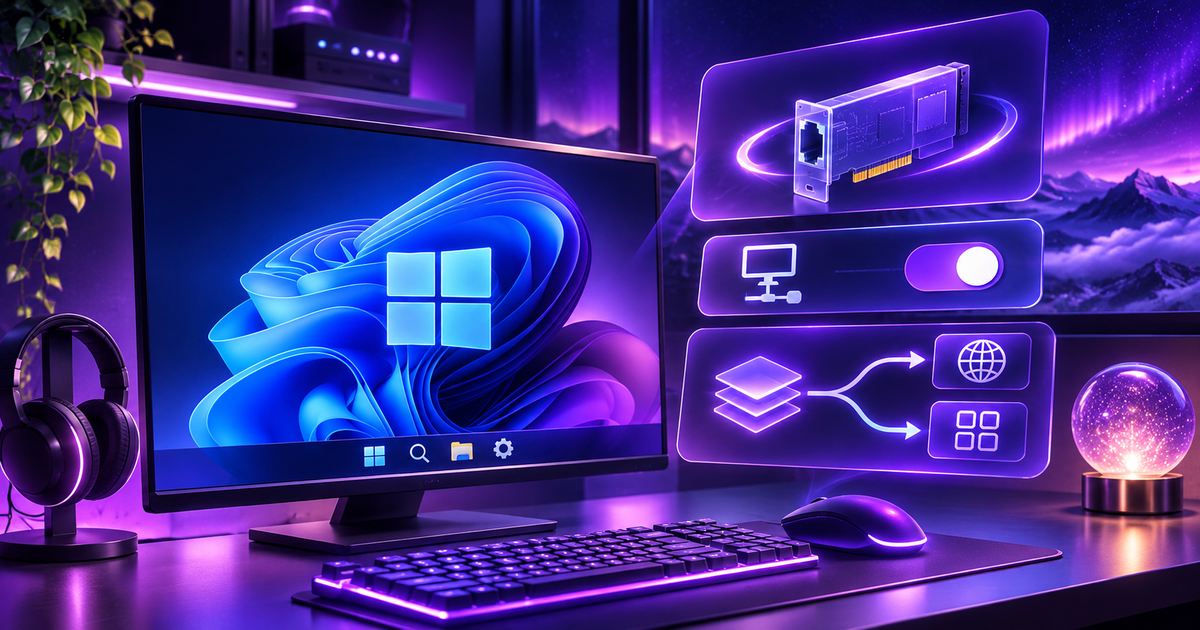
2. **TUN 虚拟网卡模式(TUN Mode)**:在系统中创建一个虚拟网络适配器,利用操作系统的路由表规则接管整机的所有 IP 层流量(包括命令行终端、游戏客户端、后台通信等),实现全方位的透明转发。
---
## 步骤详解:从零完成客户端配置
### 第一步:获取与解压客户端程序
推荐使用开源社区主流受信任的客户端工具(如 Clash Verge Rev、Mihomo Party 或 Sing-box GUI)。建议始终从官方开源仓库(如 GitHub Releases)下载带有开发者数字签名验证的安装包。
### 第二步:导入服务订阅链接
1. 打开客户端的“配置(Profiles)”或“订阅管理”界面;
2. 复制从服务平台会员中心获取的专属订阅 URL(注:请务必保管好个人订阅,切勿泄露给他人);
3. 粘贴 URL 并点击“下载(Download)”或“导入”。客户端将自动拉取最新的节点列表与分流规则配置;
4. 建议开启“定时自动更新(Auto Update)”,建议间隔设置为 24 小时或 72 小时,以便节点信息实时同步。
### 第三步:选择代理模式与节点策略
- **规则模式(Rule)**:强烈推荐的日常模式。客户端内置分流规则引擎,自动识别访问目标——国内站点直连(不走代理、不耗流量),海外受阻或加速站点走代理节点。
- **全局模式(Global)**:整机所有外部连接均强制走指定代理节点。仅在遇到特定冷门海外服务无法通过规则匹配时临时使用。
- **直连模式(Direct)**:所有流量绕过客户端直接联网。
---
## 进阶技巧:开启 TUN 模式接管全流量
许多开发者与游戏玩家常常抱怨:“为什么浏览器可以正常访问,但 Git、Docker、Python pip 或者海外游戏仍然提示连接超时?”
这是因为上述底层程序不会主动读取 Windows 的系统代理设置。解决这一问题的最优解是开启 **TUN 模式**:
1. 以管理员权限运行客户端(右键选择“以管理员身份运行”);
2. 在客户端设置中安装虚拟网卡服务(Core Service / Wintun Driver);
3. 勾选“开启 TUN 模式(Enable TUN)”,此时系统控制面板的“网络连接”中会出现一个虚拟网卡;
4. 此时无论终端命令行、WSL 子系统还是各类联机游戏,所有流量都会无缝经过规则分流引擎加速。
---
## Windows 常见故障排查清单
- **问题 1:断开客户端后浏览器无法上网(提示代理服务器拒绝连接)**
- *原因*:客户端异常退出,未正常还原 Windows 系统代理开关。
- *解决*:按 `Win + I` 打开系统设置 → 网络和 Internet → 代理,关闭“使用代理服务器”选项即可恢复。
- **问题 2:时间未同步导致所有节点超时(Handshake Timeout)**
- *原因*:现代加密协议(如 VMess/Trojan)严格依赖时间戳校验,本地时间偏差超过 90 秒将导致握手失败。
- *解决*:在 Windows 设置中点击“日期和时间” → 点击“立即同步”更新本地 NTP 时间。